Domain ads24.at kaufen?
Wir ziehen mit dem Projekt
ads24.at um.
Sind Sie am Kauf der Domain
ads24.at interessiert?
domain@kv-gmbh.de · 0541-91531010
Domain ads24.at kaufen?
Warum lässt sich das Windows-Sicherheitscenter nicht aktivieren?
Es gibt verschiedene mögliche Gründe, warum sich das Windows-Sicherheitscenter nicht aktivieren lässt. Es könnte sein, dass das Sicherheitscenter bereits aktiviert ist, aber möglicherweise nicht richtig funktioniert. Es könnte auch sein, dass bestimmte Einstellungen oder Dienste deaktiviert sind, die für das Sicherheitscenter erforderlich sind. Es ist auch möglich, dass ein Problem mit der Windows-Registrierung vorliegt, das das Sicherheitscenter daran hindert, aktiviert zu werden. Es wäre ratsam, die genaue Fehlermeldung zu überprüfen und gegebenenfalls weitere Schritte zur Fehlerbehebung zu unternehmen. **
Wie kann ich die Bildschirmrotation auf meinem Smartphone oder Tablet aktivieren?
1. Gehe in die Einstellungen deines Geräts. 2. Suche nach dem Abschnitt "Anzeige" oder "Bildschirm". 3. Dort kannst du die Option zur Bildschirmrotation aktivieren. **

Ähnliche Suchbegriffe für Sicherheitscenter aktivieren
Top-Angebote
Produkte zum Begriff Sicherheitscenter aktivieren:


-
Wie kann ich den Drucker aktivieren?
Um den Drucker zu aktivieren, musst du zunächst sicherstellen, dass er ordnungsgemäß angeschlossen ist und eingeschaltet ist. Überprüfe die Verbindungskabel und ob genügend Papier und Tinte vorhanden sind. Öffne dann das Druckermenü auf deinem Computer und wähle den entsprechenden Drucker aus. Klicke auf "Drucken" in dem Dokument oder der Datei, die du drucken möchtest, und der Druckauftrag sollte nun an den Drucker gesendet werden. Wenn der Drucker nicht reagiert, überprüfe die Druckereinstellungen und gegebenenfalls die Treiberinstallation. **
-
Wie kann ich die Kamera aktivieren?
Um die Kamera auf deinem Gerät zu aktivieren, musst du normalerweise auf das Kamera-Symbol auf deinem Startbildschirm tippen. Alternativ kannst du auch die Kamera-App über das Menü oder die Suchfunktion deines Geräts finden. Stelle sicher, dass du der Kamera die erforderlichen Berechtigungen erteilt hast, um auf sie zugreifen zu können. Wenn die Kamera nicht funktioniert, überprüfe die Einstellungen deines Geräts und starte es gegebenenfalls neu. Wenn das Problem weiterhin besteht, könnte es sein, dass die Kamera defekt ist und repariert oder ersetzt werden muss. **
-
Wie kann ich am Laptop WLAN aktivieren?
Um WLAN auf deinem Laptop zu aktivieren, musst du zuerst sicherstellen, dass dein Laptop über eine WLAN-Funktion verfügt. Dies kannst du in den Netzwerkeinstellungen oder im Handbuch deines Laptops überprüfen. Anschließend musst du das WLAN-Symbol in der Taskleiste oder in den Einstellungen deines Laptops öffnen. Dort kannst du das WLAN aktivieren, indem du auf den entsprechenden Schalter klickst. Gegebenenfalls musst du noch das Passwort für das WLAN-Netzwerk eingeben, um dich zu verbinden. **
-
Wie kann ich die Kamera bei Skype aktivieren?
Um die Kamera bei Skype zu aktivieren, musst du zunächst sicherstellen, dass deine Kamera an deinem Computer oder Laptop angeschlossen ist und ordnungsgemäß funktioniert. Gehe dann in den Einstellungen von Skype und wähle die Option "Audio & Video". Dort kannst du deine Kamera auswählen und aktivieren. Stelle sicher, dass du Skype die Berechtigung zur Nutzung deiner Kamera erteilt hast. Wenn du Schwierigkeiten hast, die Kamera zu aktivieren, überprüfe die Einstellungen deines Computers und aktualisiere gegebenenfalls die Treiber für deine Kamera. **


Wie kann ich bei Skype die Kamera aktivieren?
Um die Kamera bei Skype zu aktivieren, musst du zuerst sicherstellen, dass deine Kamera ordnungsgemäß an deinem Computer angeschlossen ist. Öffne dann die Skype-App und gehe zu den Einstellungen. Dort kannst du unter "Audio & Video" die Kamera auswählen und aktivieren. Stelle sicher, dass du die richtige Kamera ausgewählt hast, falls du mehrere angeschlossen hast. Wenn alles korrekt eingestellt ist, sollte deine Kamera nun aktiviert sein und du kannst Videoanrufe tätigen. **
Wie kann ich bei Teams die Kamera aktivieren?
Um die Kamera in Teams zu aktivieren, klicke während eines Anrufs oder einer Besprechung auf das Kamera-Symbol unten links im Bildschirm. Dadurch wird deine Kamera eingeschaltet und dein Video wird für die anderen Teilnehmer sichtbar. Du kannst auch vor dem Anruf oder der Besprechung in den Einstellungen deine Kamera aktivieren. Stelle sicher, dass deine Kamera ordnungsgemäß angeschlossen ist und funktioniert, um ein reibungsloses Videoerlebnis zu gewährleisten. Wenn du Probleme hast, die Kamera zu aktivieren, überprüfe die Datenschutzeinstellungen deines Geräts und erlaube Teams den Zugriff auf deine Kamera. **
Top-Angebote
Produkte zum Begriff Sicherheitscenter aktivieren:
-
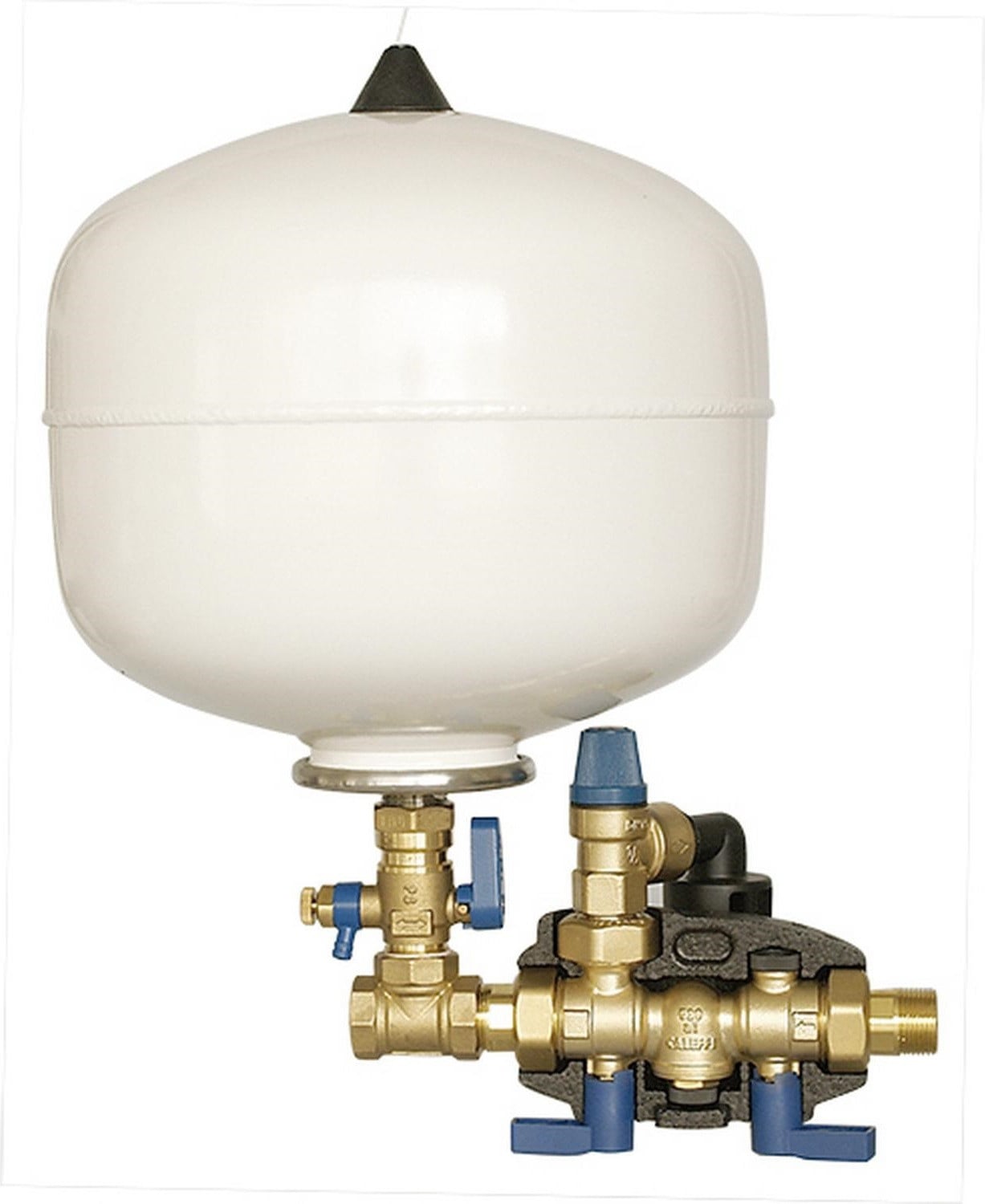
Caleffi 5288 SiCalCenter Sicherheitscenter für geschlossene WarmwasserbereiterDas Caleffi SiCalCenter 528888 ist eine hochmoderne und zuverlässige Lösung für die normgerechte Absicherung sowie den komfortablen Betrieb von Warmwasserbereitern . Diese komplette Funktionseinheit wurde speziell für geschlossene Warmwassererwärmungsanlagen entwickelt und erfüllt die strengen Anforderungen gemäß DIN EN 1488 sowie DIN 4807. Durch die intelligente Konstruktion bietet das System eine maximale Sicherheit für deine gesamte Installation. Ein besonderes Highlight dieser252,96 €*Versand: 12,90 €Sichere Weiterleitung zum Anbieter
-
Warum lässt sich das Windows-Sicherheitscenter nicht aktivieren?
Es gibt verschiedene mögliche Gründe, warum sich das Windows-Sicherheitscenter nicht aktivieren lässt. Es könnte sein, dass das Sicherheitscenter bereits aktiviert ist, aber möglicherweise nicht richtig funktioniert. Es könnte auch sein, dass bestimmte Einstellungen oder Dienste deaktiviert sind, die für das Sicherheitscenter erforderlich sind. Es ist auch möglich, dass ein Problem mit der Windows-Registrierung vorliegt, das das Sicherheitscenter daran hindert, aktiviert zu werden. Es wäre ratsam, die genaue Fehlermeldung zu überprüfen und gegebenenfalls weitere Schritte zur Fehlerbehebung zu unternehmen. **
-
Wie kann ich die Bildschirmrotation auf meinem Smartphone oder Tablet aktivieren?
1. Gehe in die Einstellungen deines Geräts. 2. Suche nach dem Abschnitt "Anzeige" oder "Bildschirm". 3. Dort kannst du die Option zur Bildschirmrotation aktivieren. **
-
Wie kann ich den Drucker aktivieren?
Um den Drucker zu aktivieren, musst du zunächst sicherstellen, dass er ordnungsgemäß angeschlossen ist und eingeschaltet ist. Überprüfe die Verbindungskabel und ob genügend Papier und Tinte vorhanden sind. Öffne dann das Druckermenü auf deinem Computer und wähle den entsprechenden Drucker aus. Klicke auf "Drucken" in dem Dokument oder der Datei, die du drucken möchtest, und der Druckauftrag sollte nun an den Drucker gesendet werden. Wenn der Drucker nicht reagiert, überprüfe die Druckereinstellungen und gegebenenfalls die Treiberinstallation. **
-
Wie kann ich die Kamera aktivieren?
Um die Kamera auf deinem Gerät zu aktivieren, musst du normalerweise auf das Kamera-Symbol auf deinem Startbildschirm tippen. Alternativ kannst du auch die Kamera-App über das Menü oder die Suchfunktion deines Geräts finden. Stelle sicher, dass du der Kamera die erforderlichen Berechtigungen erteilt hast, um auf sie zugreifen zu können. Wenn die Kamera nicht funktioniert, überprüfe die Einstellungen deines Geräts und starte es gegebenenfalls neu. Wenn das Problem weiterhin besteht, könnte es sein, dass die Kamera defekt ist und repariert oder ersetzt werden muss. **
Ähnliche Suchbegriffe für Sicherheitscenter aktivieren
-
Wie kann ich am Laptop WLAN aktivieren?
Um WLAN auf deinem Laptop zu aktivieren, musst du zuerst sicherstellen, dass dein Laptop über eine WLAN-Funktion verfügt. Dies kannst du in den Netzwerkeinstellungen oder im Handbuch deines Laptops überprüfen. Anschließend musst du das WLAN-Symbol in der Taskleiste oder in den Einstellungen deines Laptops öffnen. Dort kannst du das WLAN aktivieren, indem du auf den entsprechenden Schalter klickst. Gegebenenfalls musst du noch das Passwort für das WLAN-Netzwerk eingeben, um dich zu verbinden. **
-
Wie kann ich die Kamera bei Skype aktivieren?
Um die Kamera bei Skype zu aktivieren, musst du zunächst sicherstellen, dass deine Kamera an deinem Computer oder Laptop angeschlossen ist und ordnungsgemäß funktioniert. Gehe dann in den Einstellungen von Skype und wähle die Option "Audio & Video". Dort kannst du deine Kamera auswählen und aktivieren. Stelle sicher, dass du Skype die Berechtigung zur Nutzung deiner Kamera erteilt hast. Wenn du Schwierigkeiten hast, die Kamera zu aktivieren, überprüfe die Einstellungen deines Computers und aktualisiere gegebenenfalls die Treiber für deine Kamera. **
-
Wie kann ich bei Skype die Kamera aktivieren?
Um die Kamera bei Skype zu aktivieren, musst du zuerst sicherstellen, dass deine Kamera ordnungsgemäß an deinem Computer angeschlossen ist. Öffne dann die Skype-App und gehe zu den Einstellungen. Dort kannst du unter "Audio & Video" die Kamera auswählen und aktivieren. Stelle sicher, dass du die richtige Kamera ausgewählt hast, falls du mehrere angeschlossen hast. Wenn alles korrekt eingestellt ist, sollte deine Kamera nun aktiviert sein und du kannst Videoanrufe tätigen. **
-
Wie kann ich bei Teams die Kamera aktivieren?
Um die Kamera in Teams zu aktivieren, klicke während eines Anrufs oder einer Besprechung auf das Kamera-Symbol unten links im Bildschirm. Dadurch wird deine Kamera eingeschaltet und dein Video wird für die anderen Teilnehmer sichtbar. Du kannst auch vor dem Anruf oder der Besprechung in den Einstellungen deine Kamera aktivieren. Stelle sicher, dass deine Kamera ordnungsgemäß angeschlossen ist und funktioniert, um ein reibungsloses Videoerlebnis zu gewährleisten. Wenn du Probleme hast, die Kamera zu aktivieren, überprüfe die Datenschutzeinstellungen deines Geräts und erlaube Teams den Zugriff auf deine Kamera. **
* Alle Preise verstehen sich inklusive der gesetzlichen Mehrwertsteuer und ggf. zuzüglich Versandkosten. Die Angebotsinformationen basieren auf den Angaben des jeweiligen Shops und werden über automatisierte Prozesse aktualisiert. Eine Aktualisierung in Echtzeit findet nicht statt, so dass es im Einzelfall zu Abweichungen kommen kann. ** Hinweis: Teile dieses Inhalts wurden von KI erstellt.